EN
EN
 ES
ES
 FR
FR
 FI
FI
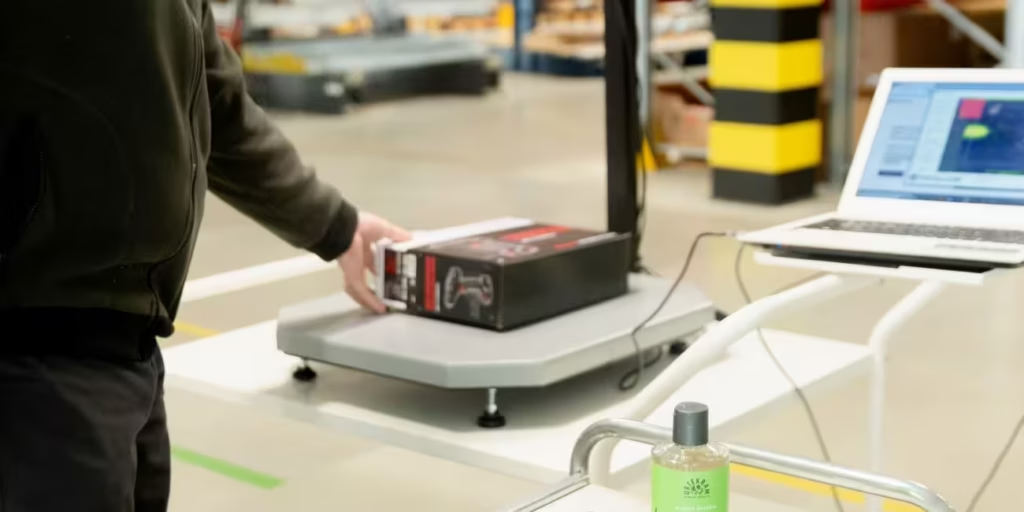
Il nostro software di dimensionamento è una parte essenziale del sistema Parcelcube. Viene fornito gratuitamente con l’hardware Parcelcube ed è facile da installare e utilizzare con i nostri prodotti.
Il nostro software di dimensionamento è una parte essenziale del sistema Parcelcube. Viene fornito gratuitamente con l’hardware Parcelcube ed è facile da installare e utilizzare con i nostri prodotti.

Il software Parcelcube è facile da configurare e impostare, consentendo lo scambio di dati con il tuo WMS. Con 7 campi definiti dall’utente, è possibile aggiungere tutte le informazioni sui prodotti contemporaneamente, eliminando la necessità di passare da un software all’altro o di aggiungere dati successivamente.
I dati, forniti in file CSV o Excel, possono essere elaborati successivamente secondo le necessità. Tuttavia, questo metodo comporta compiti manuali, come il copia-incolla, che potrebbero introdurre errori umani.

Ad esempio, se gestisci un piccolo negozio online e devi registrare il peso e le dimensioni di un pacco in un servizio web fornito dalla tua società di spedizioni, il nostro software può velocizzare il processo. La possibilità di configurare i campi utilizzando diverse combinazioni di tasti potrebbe sembrare semplice, ma a volte la semplicità è proprio ciò di cui hai bisogno.
Scarica qui sotto il manuale e il software per il tuo modello Parcelcube.

Guarda il video di 2:58 min per configurare il tuo dispositivo Vision.

Guarda il video di 3:27 min per configurare il tuo dispositivo Parcelcube 1000.

Ci sono due metodi:
Ecco un esempio di codice C# per estrarre i dati via Webservice dal client ParcelCube:
Dim request As HttpWebRequest =
CType(WebRequest.Create(“http://192.168.43.37:8080/”), HttpWebRequest)
‘ L’indirizzo IP e la porta devono corrispondere a quelli configurati nel ParcelCube
Dim response As HttpWebResponse = CType(request.GetResponse(), HttpWebResponse)
‘ Ottieni lo stream associato alla risposta.
Dim receiveStream As Stream = response.GetResponseStream()
// Instrada il flusso a un lettore di stream di livello superiore con il formato di codifica richiesto.
Dim readStream As New StreamReader(receiveStream, Encoding.UTF8)
‘MsgBox(readStream.ReadToEnd())
Dim parcelcube_string() As String
Try
parcelcube_string = readStream.ReadToEnd().Split(“;”)
Catch
End Try
item_lenght_txtbox.Text = parcelcube_string(0)
item_width_txtbox.Text = parcelcube_string(1)
item_height_txtbox.Text = parcelcube_string(2)
item_weight_txtbox.Text = parcelcube_string(4)
response.Close()
readStream.Close()
parcelcube_string() contiene tutti i dati, anche se in questo esempio vengono utilizzati solo 4 valori. Se desideri il volume calcolato, parcelcube_string(3) conterrà il volume.
Configurazione del servizio Web ParcelCube
Nel pannello di configurazione del software del client ParcelCube, compila i seguenti campi:
Nota: Se hai problemi di connessione, verifica che la porta indicata sia consentita nel tuo firewall.
Test della connettività
Per testare la connettività sul tuo PC di rete, con il client ParcelCube attivo, inserisci http://192.168.10.80:8080 (sostituisci con il tuo IP e la tua porta) utilizzando Microsoft Internet Explorer o Mozilla Firefox su un PC di rete.
Per utilizzare il Remote Webservice URI e inviare i dati dal client ParcelCube alla tua applicazione, è necessario che venga sviluppato un servizio web in esecuzione sul tuo server, con una variabile pronta a ricevere i dati in ingresso.
Esempio:
Il server web che esegue il servizio web ha l’indirizzo IP 192.168.10.20 e utilizza la porta 9090.
Il nome del servizio web è pcdata e contiene una variabile che aspetta un HTTP GET. L’URI da inserire nel client ParcelCube per configurare il Remote Webservice URI sarà il seguente:
http://192.168.10.20:9090/pcdata?data
IP, porta, nome del servizio web e variabile.
Configurazione del client ParcelCube
Nel pannello di configurazione del client ParcelCube, compila il campo:
• Remote Webservice URI
Utilizzo
Una volta che il tuo servizio web è pronto e l’URI del Remote Webservice è configurato nel client ParcelCube, fai clic sul pulsante Register (Enter) nel software client. I dati verranno inviati e recuperati dal tuo servizio web nel formato definito.
Esempio di dati restituiti al tuo servizio web:
http://192.168.10.20:9090/pcdata?data=12;8.6;6.5;0.388194;1.5;4.041; ; ; ; ; ; ;12;8.6;6.5
La funzione di item stacking consente di misurare più oggetti di piccole dimensioni, inferiori alla soglia minima ammessa, posizionandoli uno sopra l’altro. Ad esempio, se hai 200 biglietti da visita:
Se un oggetto è troppo grande per la bilancia, puoi comunque registrare i suoi dati:
Attraverso la configurazione F9, è possibile configurare il software della bilancia per emulare l’immissione dei dati di volume e peso in qualsiasi software applicativo.
Ad esempio, se desideri salvare le misurazioni in un file Excel con colonne per
Lunghezza, Larghezza, Altezza e Peso:
Lunghezza Larghezza Altezza Peso
23 41 12 0,77
43 23 12 1,33
Per eseguire la calibrazione automatica:
Per visualizzare i dati CSV:
Ogni campo termina con un punto e virgola, tranne l’ultimo campo, che termina con CRLF (Carriage Return Line Feed).