EN
EN
 ES
ES
 IT
IT
 FI
FI
Notre logiciel de dimensionnement propriétaire est essentiel pour le système de dimensionnement Parcelcube. Il est fourni gratuitement avec le matériel Parcelcube et est facile à installer et à utiliser avec nos produits.
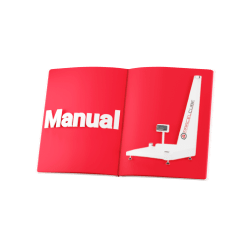
Notre logiciel de dimensionnement propriétaire est essentiel pour le système de dimensionnement Parcelcube. Il est fourni gratuitement avec le matériel Parcelcube et est facile à installer et à utiliser avec nos produits.

Le logiciel Parcelcube est facile à configurer, permettant l’échange de données avec votre WMS. Avec 7 champs définis par l’utilisateur, vous pouvez ajouter toutes les informations nécessaires sur les produits simultanément, éliminant ainsi le besoin de basculer entre les logiciels ou d’ajouter des données plus tard.
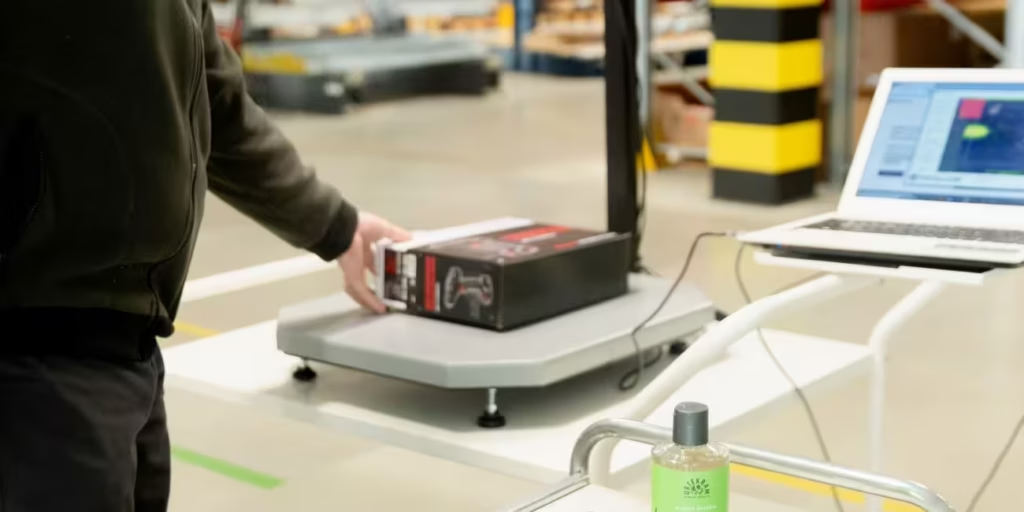
Les données, fournies sous forme de fichiers CSV ou Excel, peuvent être traitées ultérieurement selon les besoins. Cependant, cette méthode implique des tâches manuelles, telles que le copier-coller, qui peuvent introduire des erreurs humaines.

Par exemple, si vous gérez une petite boutique en ligne et que vous devez enregistrer le poids et les dimensions d’un colis dans un service en ligne fourni par votre société de livraison, notre logiciel peut accélérer le processus. La possibilité de configurer des champs en utilisant différentes combinaisons de boutons peut sembler simple, mais parfois la simplicité est exactement ce dont vous avez besoin.
Téléchargez ci-dessous le manuel et le logiciel de votre modèle Parcelcube.

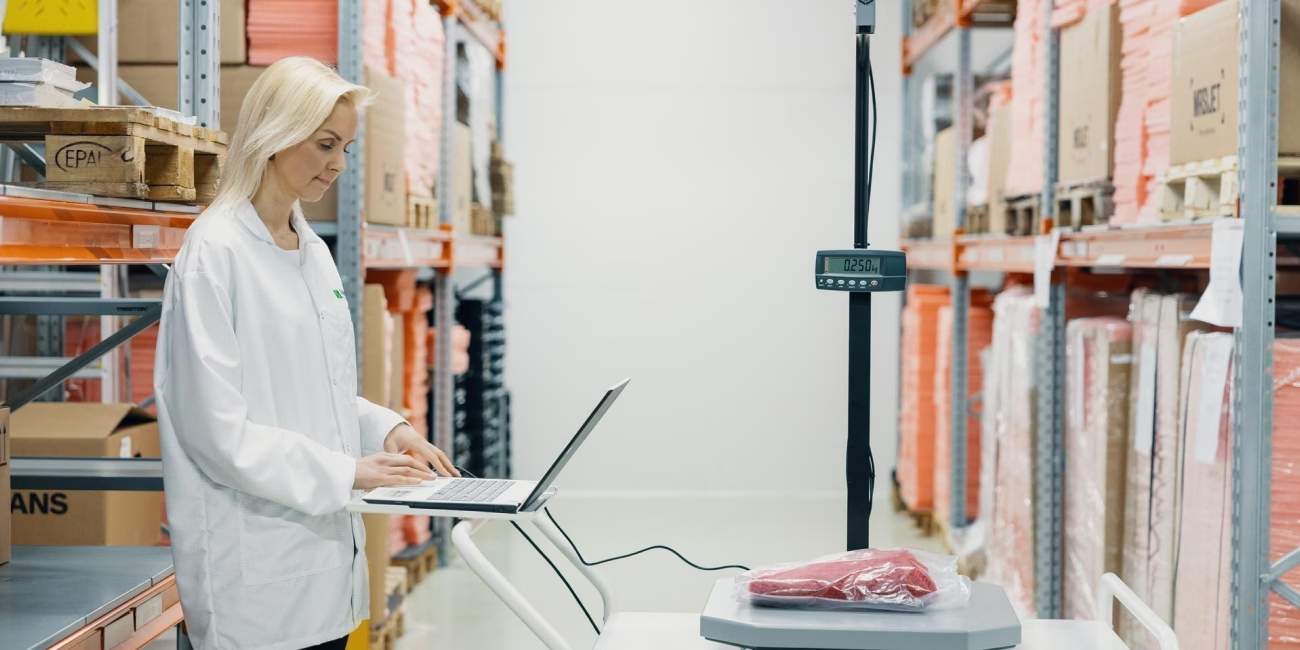
Regardez la vidéo de 2:58 min pour configurer votre appareil Vision.

Regardez la vidéo de 3:27 min pour configurer votre appareil Parcelcube 1000.

Il existe deux méthodes:
Pour utiliser le Webservice pour extraire des données du client ParcelCube, il est nécessaire de créer un logiciel (web ou bureau) qui effectue une requête HTTPWebRequest (par exemple, via un clic sur un bouton ou un lien). La requête web doit être adressée au PC où le logiciel client ParcelCube est installé.
Exemple de code C#:
—————————————————————————————————————————
Dim request As HttpWebRequest =
CType(WebRequest.Create(« http://192.168.43.37:8080/ »), HttpWebRequest)
// IP and port should be the one in the parcelcube config
Dim response As HttpWebResponse = CType(request.GetResponse(), HttpWebResponse)
‘ Get the stream associated with the response.
Dim receiveStream As Stream = response.GetResponseStream()
‘ Pipes the stream to a higher level stream reader with the required encoding format.
Dim readStream As New StreamReader(receiveStream, Encoding.UTF8)
‘MsgBox(readStream.ReadToEnd())
Dim parcelcube_string() As String
Try
parcelcube_string = readStream.ReadToEnd().Split(« ; »)
Catch
End Try
item_lenght_txtbox.Text = parcelcube_string(0)
item_width_txtbox.Text = parcelcube_string(1)
item_height_txtbox.Text = parcelcube_string(2)
item_weight_txtbox.Text = parcelcube_string(4)
response.Close()
readStream.Close()
—————————————————————————————————————————
Configurer le Webservice du client
ParcelCube Dans l’écran de configuration du logiciel client ParcelCube, remplissez les champs suivants :
1 Bind to IP Address – C’est l’adresse IP du PC exécutant le logiciel client ParcelCube (127.0.0.1 peut être utilisé pour tester localement sur le PC).
2 Bind to Port – Entrez le numéro du port.
Remarque – Si vous rencontrez des problèmes de connexion, vérifiez que le port saisi est autorisé dans votre pare-feu.
Tester la connectivité
Pour tester la connectivité sur votre réseau PC, avec le logiciel client ParcelCube en cours d’exécution, entrez http://192.168.10.80:8080 (remplacez par votre IP et votre port) en utilisant soit Microsoft Internet Explorer soit Mozilla Firefox sur un PC du réseau.
Afin d’utiliser l’URI du service Web distant pour transférer des données du client ParcelCube vers votre application hôte, un service Web doit être écrit et en cours d’exécution, avec une variable prête à être renseignée (par exemple, une variable nommée « data »).
Exemple:
Le serveur Web exécutant votre service Web a une adresse IP de 192.168.10.20 et utilise le port 9090.
Le nom de votre service Web est « pcdata » et contient une variable qui attend une requête HTTP GET. L’URI que vous devrez saisir dans l’URI du service Web distant dans le client ParcelCube serait la suivante:
http://192.168.10.20:9090/pcdata?data
ip address port webservice?variable
Configurer le client ParcelCube
Dans l’écran de configuration du logiciel client ParcelCube, remplissez le champ suivant:
URI du service Web distant
Utilisation
Une fois que votre service Web est en place et que vous avez configuré l’URI du service Web distant dans le client ParcelCube, il vous suffit de cliquer sur le bouton « Register (Enter) » dans le logiciel client ParcelCube, et les données seront récupérées par le service Web dans le format approprié.
Exemple de données renvoyées à votre service Web:
http://192.168.10.20:9090/pcdata?data=12;8.6;6.5;0.388194;1.5;4.041; ; ; ; ; ; ;12;8.6;6.5
L’empilage d’articles vous permet de mesurer plusieurs petits objets dont la taille est inférieure à la taille minimale autorisée, en les empilant. Par exemple, si vous avez 200 cartes de visite :
Si un objet est trop grand pour la balance, vous pouvez tout de même enregistrer ses données:
La configuration F9 vous permet de configurer le logiciel de la balance pour émuler la saisie de données de volume et de poids au clavier dans n’importe quelle application. Par exemple, si vous souhaitez enregistrer les mesures dans un fichier Excel avec des colonnes pour la longueur, la largeur, la hauteur et le poids:
Longueur Largeur Hauteur Poids
23 41 12 0.77
43 23 12 1.33
Pour effectuer l’auto-étalonnage :
Pour afficher les données CSV :
Format du fichier CSV :
Chaque champ se termine par un point-virgule, sauf le dernier champ, qui se termine par un CRLF (Carriage Return Line Feed).